【2026年10月16日提供開始】ChatGPTに「Slides」登場|会話からスライドを作り、チームで同時編集・PowerPoint書き出しも、対象プランと注意点を整理
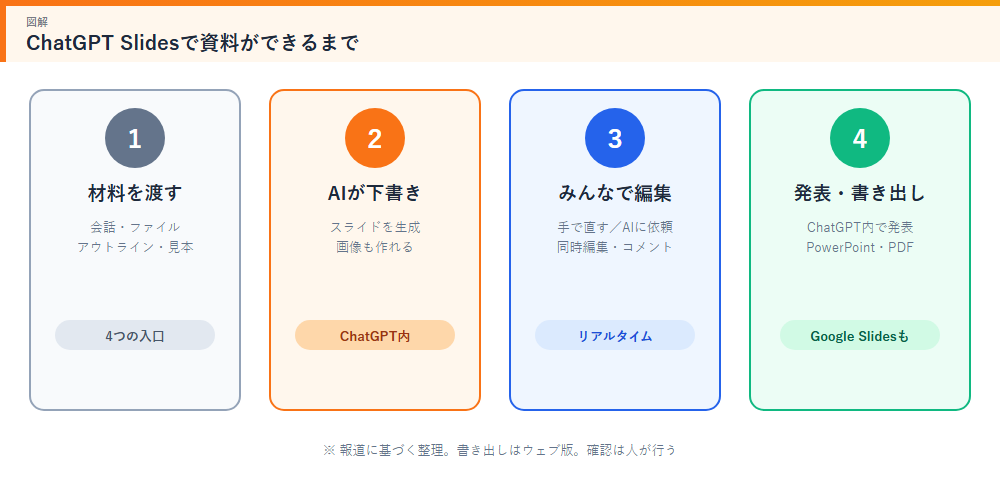
会話や資料ファイル、アウトラインからスライドを作れるほか、複数人でのリアルタイム同時編集や、PowerPoint・PDF・Google Slidesへの書き出しにも対応する。
この記事を読むと、何ができるのか、誰が使えるのか、Spaceとの関係、そして使う前に確認したい注意点がわかる。

① 何が始まった?ChatGPTの中で「スライド作成から発表まで」
ChatGPT Slidesは、ChatGPTの画面の中でスライド資料を作り、そのまま編集・発表・共同作業までできる機能だ。OpenAIのリリースノートに基づく報道によると、提供開始は2026年10月16日で、ウェブ版とデスクトップ版が対象になっている。
この機能は、9月29日のDevDay 2026で発表された「ChatGPT Space」「Pages」とあわせて予告されていたものだ。当時の報道では、共同編集できるスライドは「近日提供」の位置づけだったとされる。今回の10月16日の展開で、その一部が実際に使える段階に入った形だ。
なお、提供は段階的に進んでいる。対象プランに入っていても、アカウントによってはまだ表示されない場合がある、と複数の解説記事が注意している。
| 項目 | 内容 |
|---|---|
| 提供開始 | 2026年10月16日(順次展開) |
| 対象プラン | Pro・Business・Enterprise(Spaceが使える利用者) |
| 使える場所 | ウェブ版・デスクトップ版 |
| 作り始め方 | 会話/アップロードしたファイル/アウトライン/見本のスライド |
| 編集 | 文字・画像・図形・グラフを手で直す、またはChatGPTに依頼 |
| 共同作業 | 複数人でリアルタイム同時編集、共有コメント |
| 書き出し | PowerPoint・PDF・Google Slides(ウェブ版) |
※ OpenAIのリリースノートを引用した解説記事に基づく整理。最終的な条件は公式の案内を参照。
② できること:作る・直す・発表する
作り始め方は複数ある。ChatGPTとの会話から生成するほか、資料ファイルを読み込ませる、アウトライン(章立て)を渡す、といった方法が紹介されている。さらに、見本にしたいスライドを示して、デザインや構成の雰囲気をそろえさせることもできるという。
編集は、文字・画像・図形・グラフを直接手で直す方法と、ChatGPTに「この部分を短く」「グラフを棒にして」と頼む方法の両方が使える。画像はChatGPTに作らせることも、自分で追加することもできると説明されている。
発表はChatGPTの中で行える。ウェブ版からはPowerPoint・PDF・Google Slidesへ書き出せる。デスクトップ版では、PowerPointまたはKeynoteが入っていれば、そこで資料を開ける。
一方、スマホ版は機能が限られる。会話でスライドを作ることと、資料を見ることはできるが、要素を直接編集することはできないとされる。
③ 「Space」とは?Slidesを使うための前提
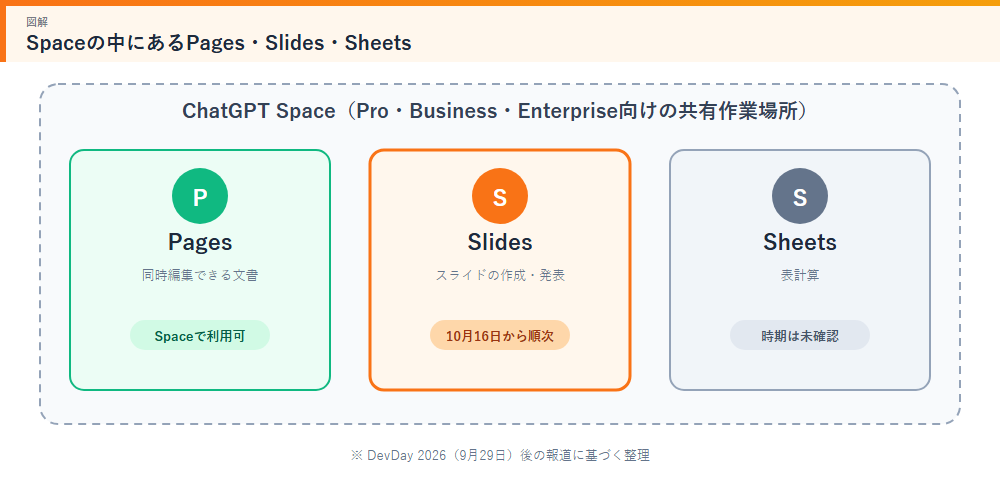
Slidesは、単体の機能というより「Space」の中の機能だ。SpaceはDevDay 2026(9月29日)で発表された、チームがAIと一緒に作業するための共有の作業場所で、Pro・Business・Enterpriseプランの利用者向けに、デスクトップ版とウェブ版で提供されている。
報道によると、SpaceはPro・Business・Enterpriseの利用者にとってこれまでの「Library」に置き換わるもので、既存の「Projects」は変更されない。Space内では、複数人で同時に編集できる文書「Pages」も使える。ChatGPTの画面で仕事の資料を作り、チームで直す、という流れを一か所にまとめる狙いと読める。
Slidesを使い始めるには、Space内でChatGPTに「プレゼンを作って」と頼むのが入り口だと紹介されている。
| 名前 | 役割 | 状況(報道ベース) |
|---|---|---|
| Space | チームとAIが一緒に作業する共有の場所 | Pro・Business・Enterpriseで提供 |
| Pages | 複数人で同時に編集できる文書 | Spaceで利用可 |
| Slides | スライド資料の作成・編集・発表 | 10月16日から順次 |
| Sheets | 表計算(DevDayでは近日提供とされた) | 提供時期は未確認 |
※ DevDay後の報道に基づく。Sheetsの提供時期は、確認できた範囲では示されていない。
④ 誰が使える?プランごとの目安
対象はPro・Business・Enterpriseプランのうち、Spaceが使える利用者だ。無料プランや、それ以外の標準の有料プランは、一覧に含まれていないと報じられている。ただし、「有料プランなら必ず使える」わけではなく、Spaceの利用資格と、順次展開のタイミングによる。
導入を検討する場合は、まず自分のChatGPT画面で「Space」が表示されているかを確認するのが確実だ。表示されていなければ、まだ提供が届いていない可能性がある。
| あなたの状況 | 確認したいこと | 目安 |
|---|---|---|
| Pro・Business・Enterpriseを使っている | 画面にSpaceがあるか | あれば試せる |
| 上記プランだがSpaceが見えない | 展開待ちかどうか | しばらく様子見 |
| 無料・その他の有料プラン | 対象外とされている | 現時点では対象外 |
| チームで資料を作る | 同時編集と書き出しの品質 | 小さな資料で先に試す |
⑤ 使う前に確認したい注意点
解説記事では、次のような点が共通して挙げられている。
内容の確認は人が行う。AIが作ったスライドには、もっともらしい誤りが混ざる可能性がある。数字、グラフの値とラベル、出典の文脈、レイアウトは、共有する前に確認したい。
書き出し後の見た目も確かめる。PowerPointやPDFに書き出したあと、別の端末で開いて、崩れがないかを見ておくとよい。書き出しの品質が低いと、あとで別のツールへ移りにくくなる点も指摘されている。
データの扱いを確認する。BusinessとEnterpriseのデータは、既定ではモデルの学習に使われないとされる。それでも、社内の機密や承認のルールは別に守る必要がある。顧客の財務資料や契約書をアップロードする前に、自社のルールとプランのデータ管理の設定を確認したい。
重要な内容は鵜呑みにしない。金融・医療・法務・セキュリティ・政策のような影響の大きい内容では、ツールを最終的な判断者にしない、という注意も示されている。
すでに作ったことのある資料(毎月の報告など)を題材に、元のメモやアウトラインから作らせてみるのが、出来を比べやすい。自社のスライドを見本として渡し、ロゴ・色・フォントが引き継がれるかも確認したい。
⑥ まとめ:ChatGPTが「仕事の資料づくりの場」に広がる
この記事のまとめ
- OpenAIが10月16日、ChatGPTで資料を作って発表できる「Slides」の提供を開始(順次展開)
- 対象はPro・Business・Enterpriseのうち、Spaceが使える利用者。ウェブ版とデスクトップ版
- 会話・ファイル・アウトライン・見本から作成でき、同時編集とPowerPoint/PDF/Google Slides書き出しに対応
- スマホ版は作成と閲覧のみで、直接編集はできないとされる
- 数字・グラフ・書き出し後の見た目は人が確認。データの扱いも事前にチェックを
文書のPages、スライドのSlidesと、ChatGPTは「相談相手」から「仕事の資料を一緒に作る場所」へ広がっている。一方で、提供の範囲や、実際の仕上がり、書き出し後の再現性は、これから利用者の報告で分かってくる部分が大きい。この記事の内容は2026年10月18日時点で確認できた報道に基づく。今後、提供条件や機能が変わる可能性があるため、最新の情報は公式の案内を確認してほしい。
おすすめAIツール
- ChatGPT(OpenAI):幅広い用途に使える対話AI → https://chatgpt.com/
- Claude(Anthropic):文書作成や分析に強いAI → https://claude.ai/
- Gemini(Google):調べ物や資料整理に強いAI → https://gemini.google.com/
- Perplexity:出典つきで調べられるAI検索 → https://www.perplexity.ai/
参考リンク: OpenAI「ChatGPT release notes」 / Superpower Daily(Slidesの解説) / Tech Journal / Kaizen AI Consulting / ProPakistani(Spaceの発表) / Just Being Resourceful(SpaceとPages)